
如何开启GitHub各大宝藏项目基础课(以某分支llama.cpp为例)
前言:示例的是群主用的某个 llama.cpp 分支:TheTom/llama-cpp-turboquant。它的主要好处是可以极致压缩大模型的 KV 缓存。显存充裕,或者 CUDA 版本和项目方推荐一致时,可以下载预编译版本;主分支的预编译版本也通常是最丰富的。
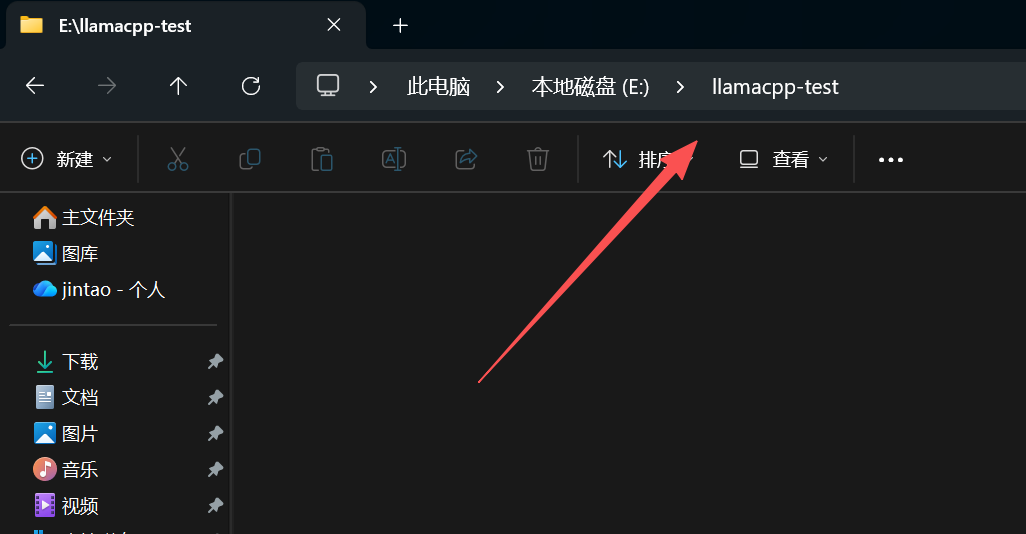
第一步:新建一个文件夹(英文),打好地基
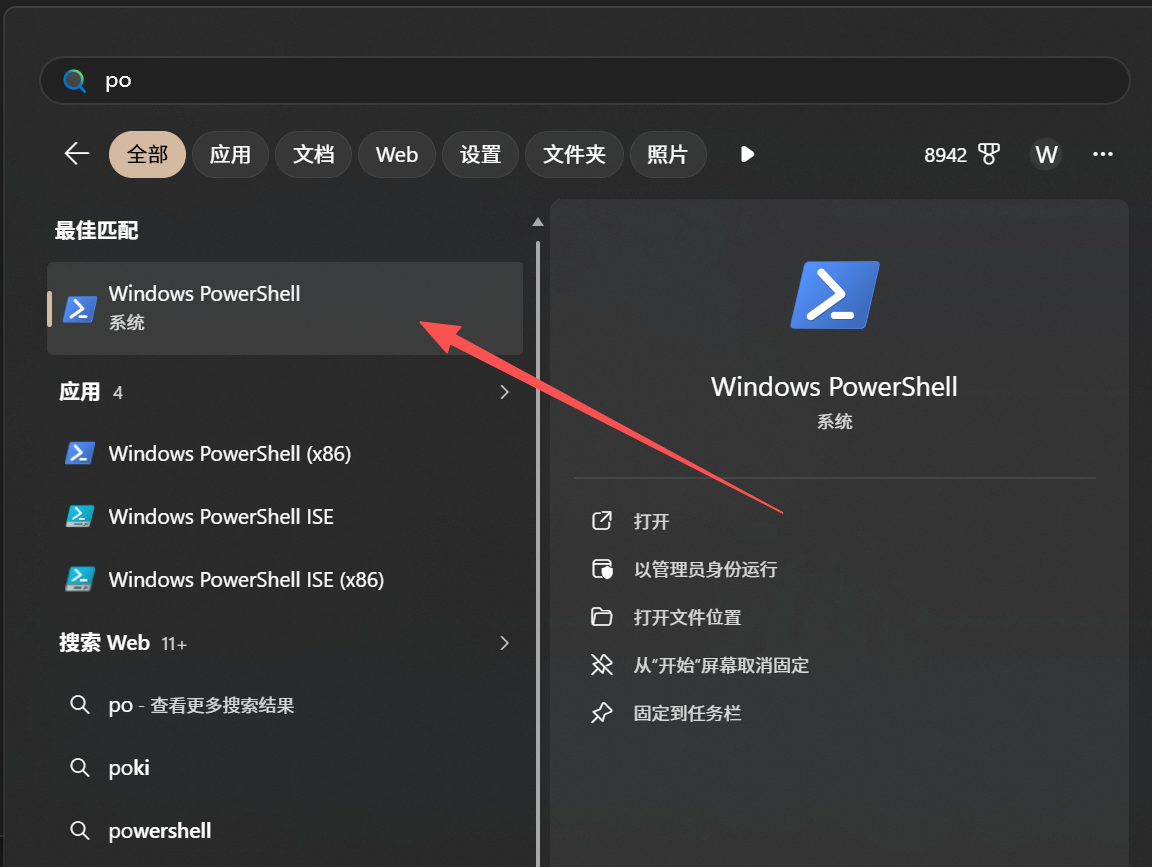
第二步:找到 PowerShell,打开它,后面主要在这里操作
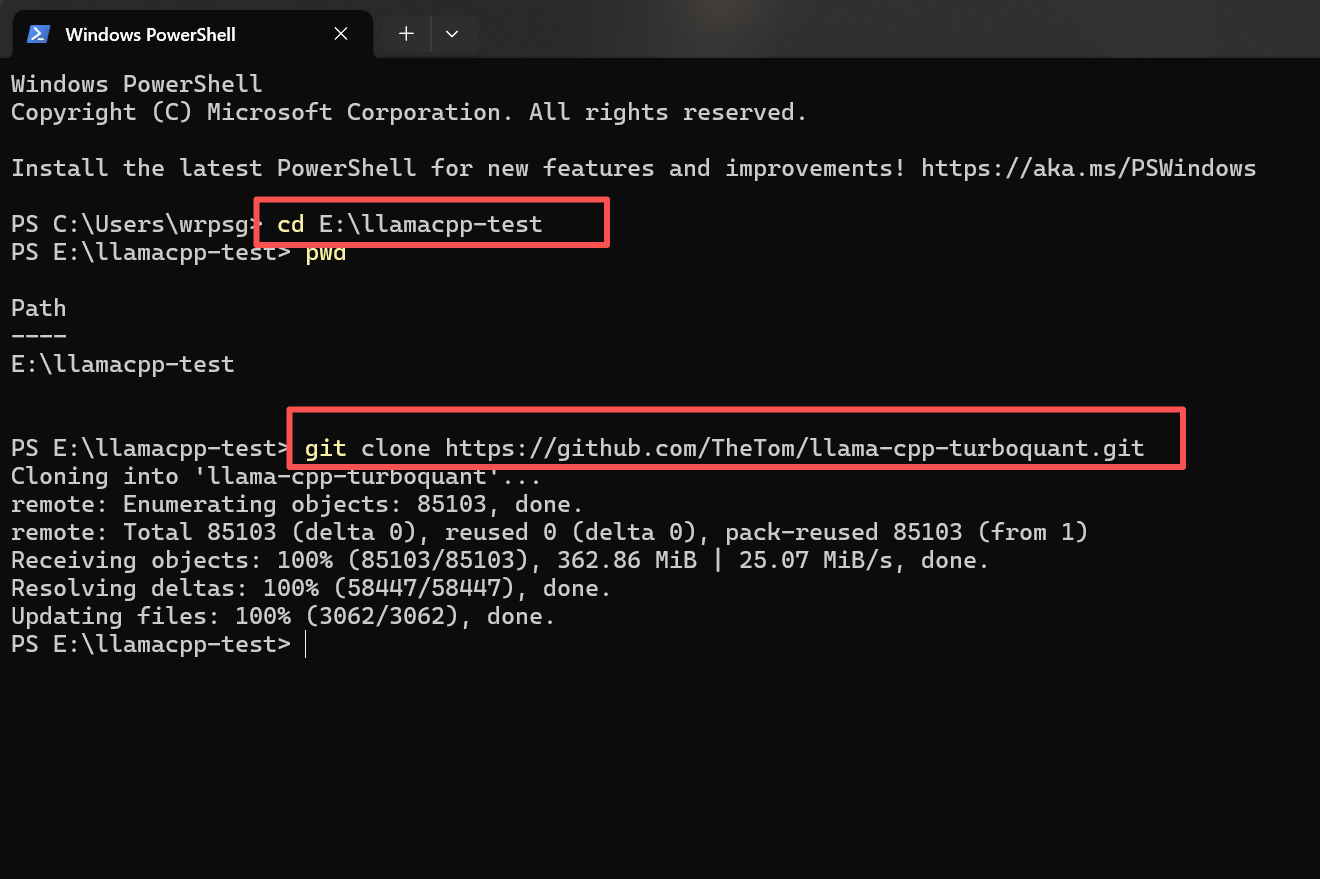
2.1 在 PowerShell 里克隆仓库
cd E:\llamacpp-testgit clone https://github.com/TheTom/llama-cpp-turboquant.git如图:
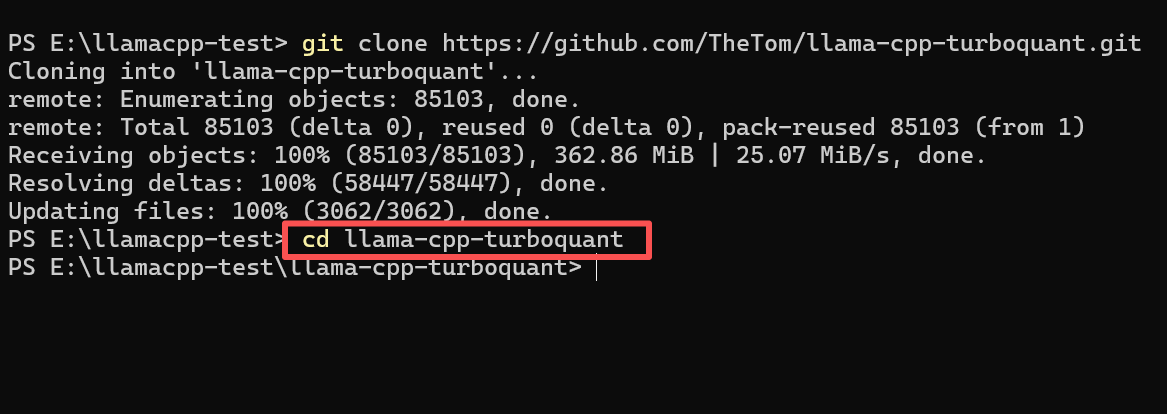
2.2 切换进入项目目录
cd llama-cpp-turboquant如图:
第三步:验证编译器环境
执行这条命令查看 nvcc 版本:
nvcc -V如图:
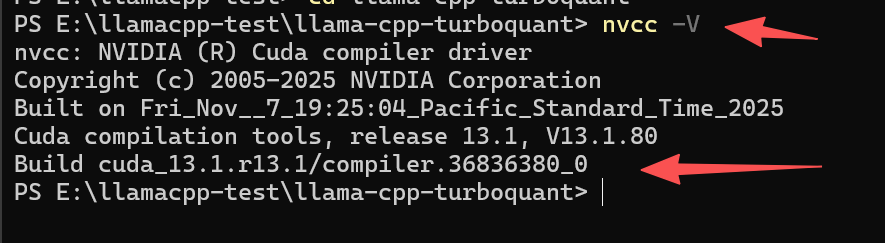
如果没有类似上图的提示,代表你没有安装 CUDA。把错误提示贴给豆包或任何 AI,告诉 AI 你的显卡型号,并在 AI 指导下安装修复。群主用的是 CUDA 13.1,50 系列的 N 卡。
重点:安装完后要确认 CUDA 已添加到 PATH 路径中。
Windows 编译必须使用 VS2022 生成工具环境。
执行这条命令,验证 MSVC 编译器是否可用:
cl.exe正常结果如下:

如果没有类似上图的提示,出现 'cl.exe' 不是内部或外部命令,说明当前普通 PowerShell 缺少 VS 编译环境,需要切换打开 x64 Native Tools Command Prompt for VS 2022,或者开发者 PowerShell 再继续。
把错误提示贴给豆包或任何 AI,在 AI 指导下安装修复。
确保 MSVC x64 编译器、CUDA 13.1 均就绪后再继续。
第四步:开始编译
4.1 创建编译构建目录
继续在当前路径执行:
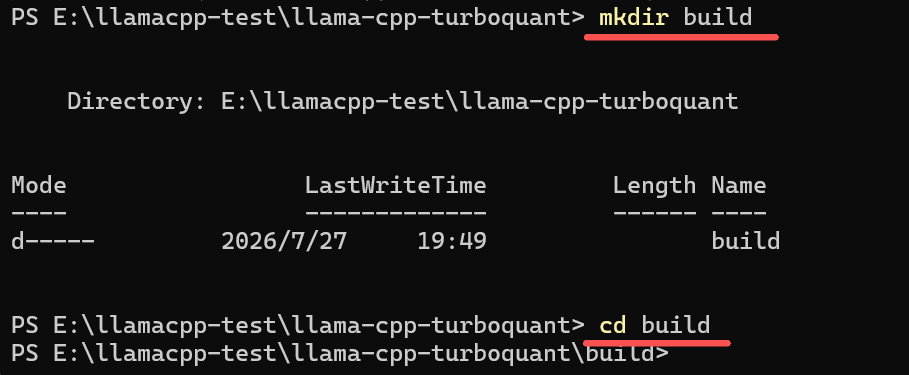
mkdir build
cd build
如图:
4.2 开始编译
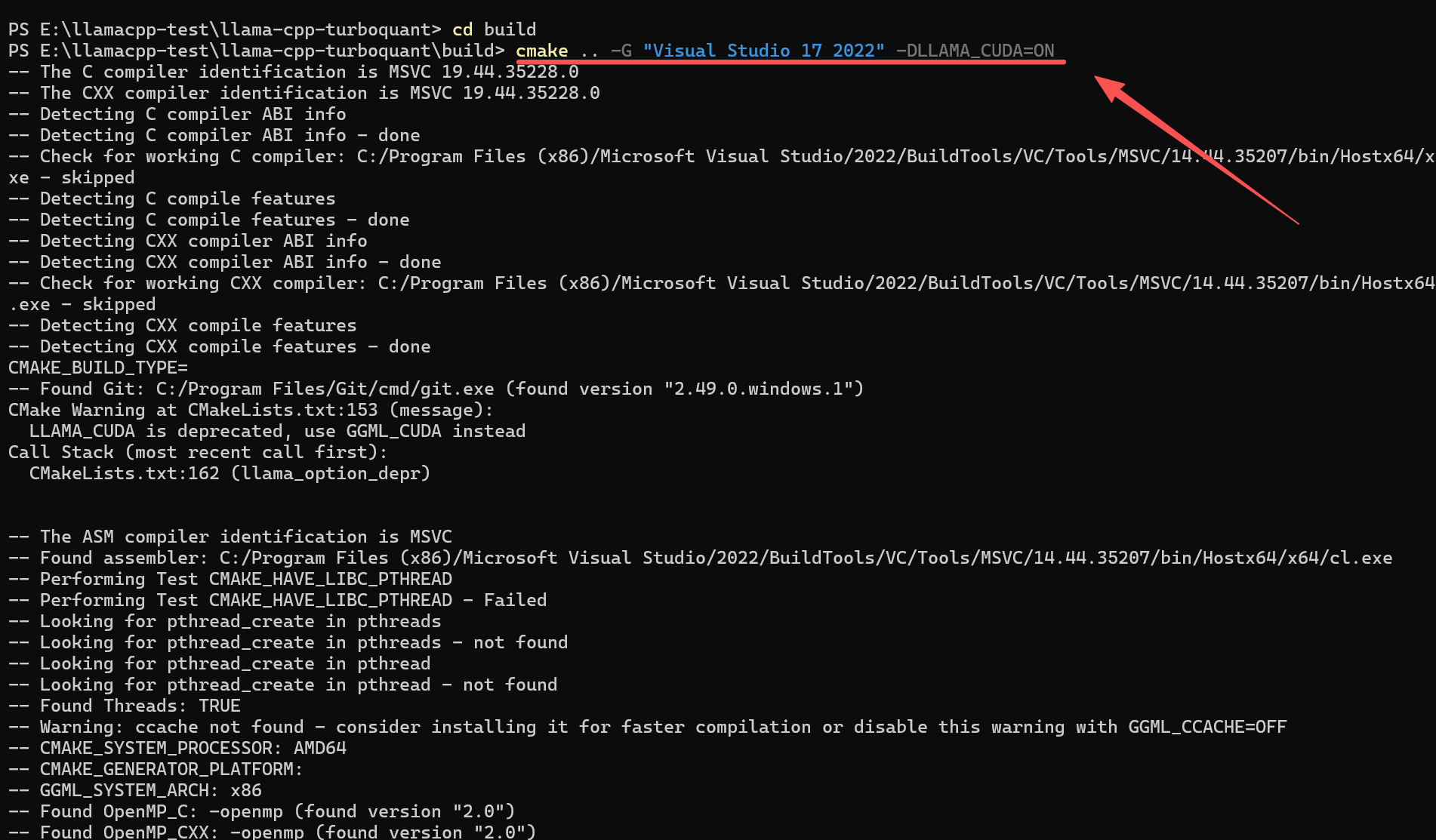
现在执行 CMake 配置命令(适配 Win11、CUDA13.1,启用 GPU 加速):
cmake .. -G "Visual Studio 17 2022" -DLLAMA_CUDA=ON一直等它跑完,需要一点时间:
下面是成功界面:
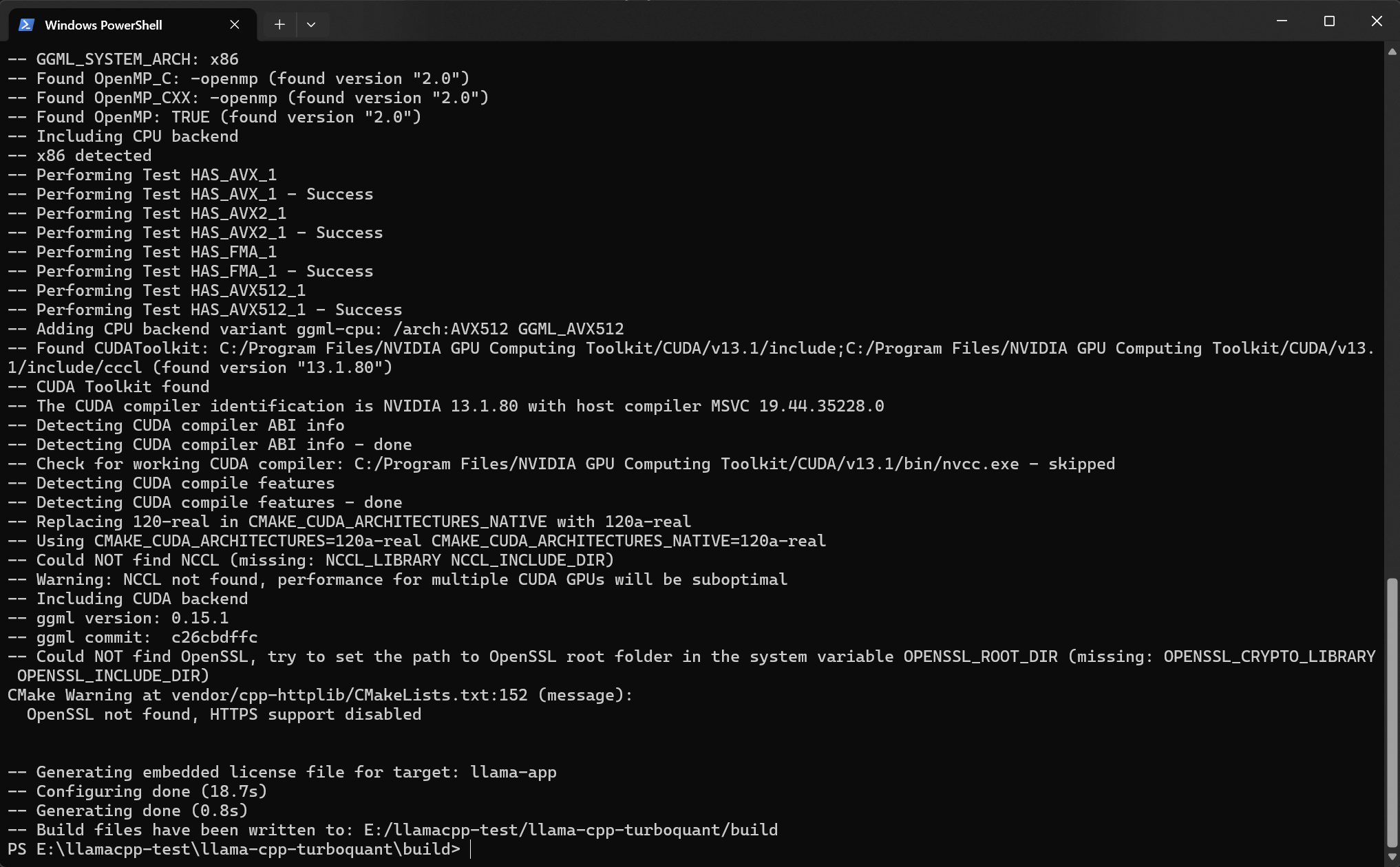
如果出现警告暂时不用紧张,重点观察有没有红色错误。同样,把错误贴给 AI。
如果成功了,接着执行编译命令:
cmake --build . --config Release编译耗时预计 3~8 分钟,取决于 CPU 性能。
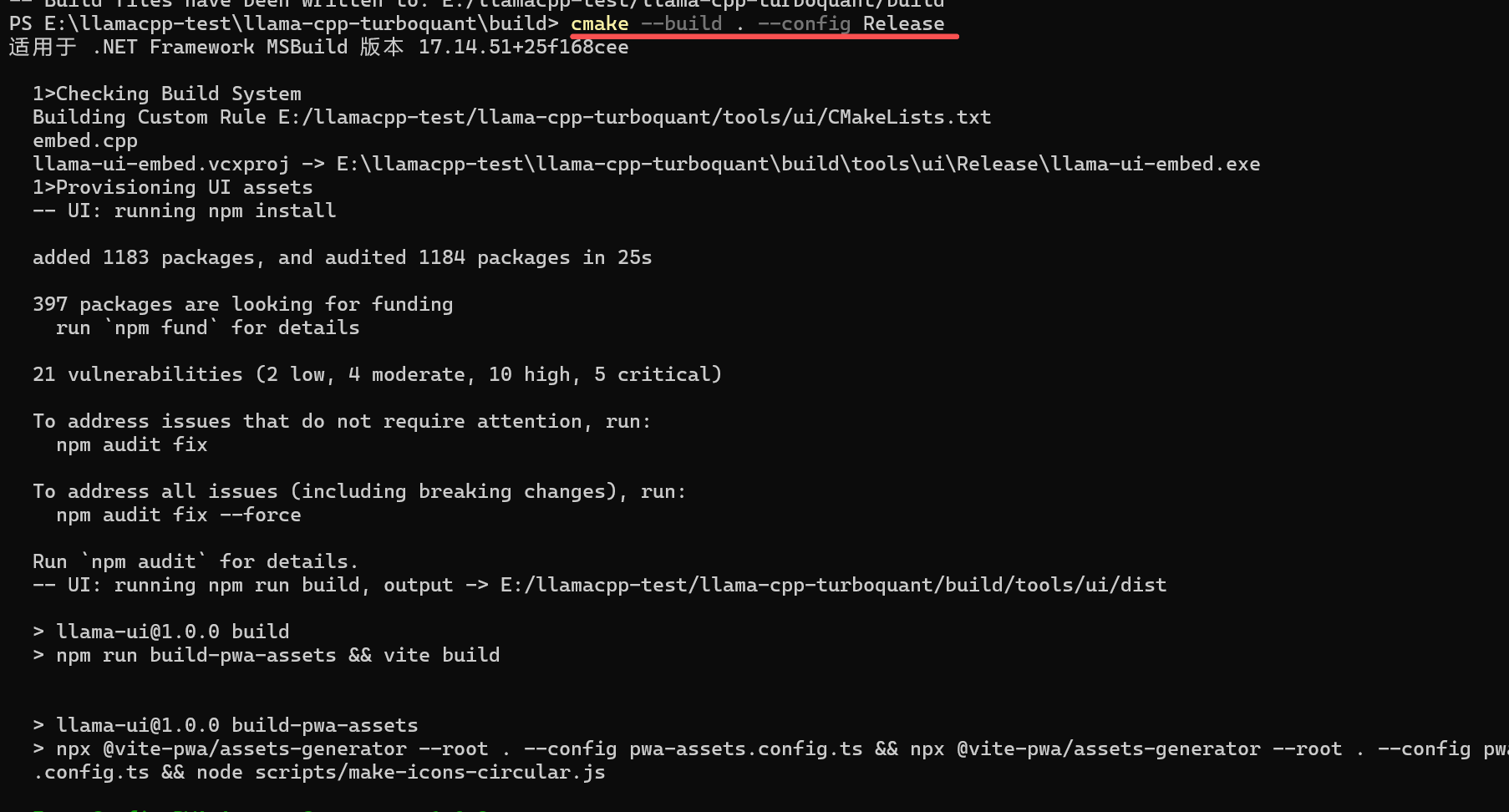
不要中途关闭终端;直到出现:
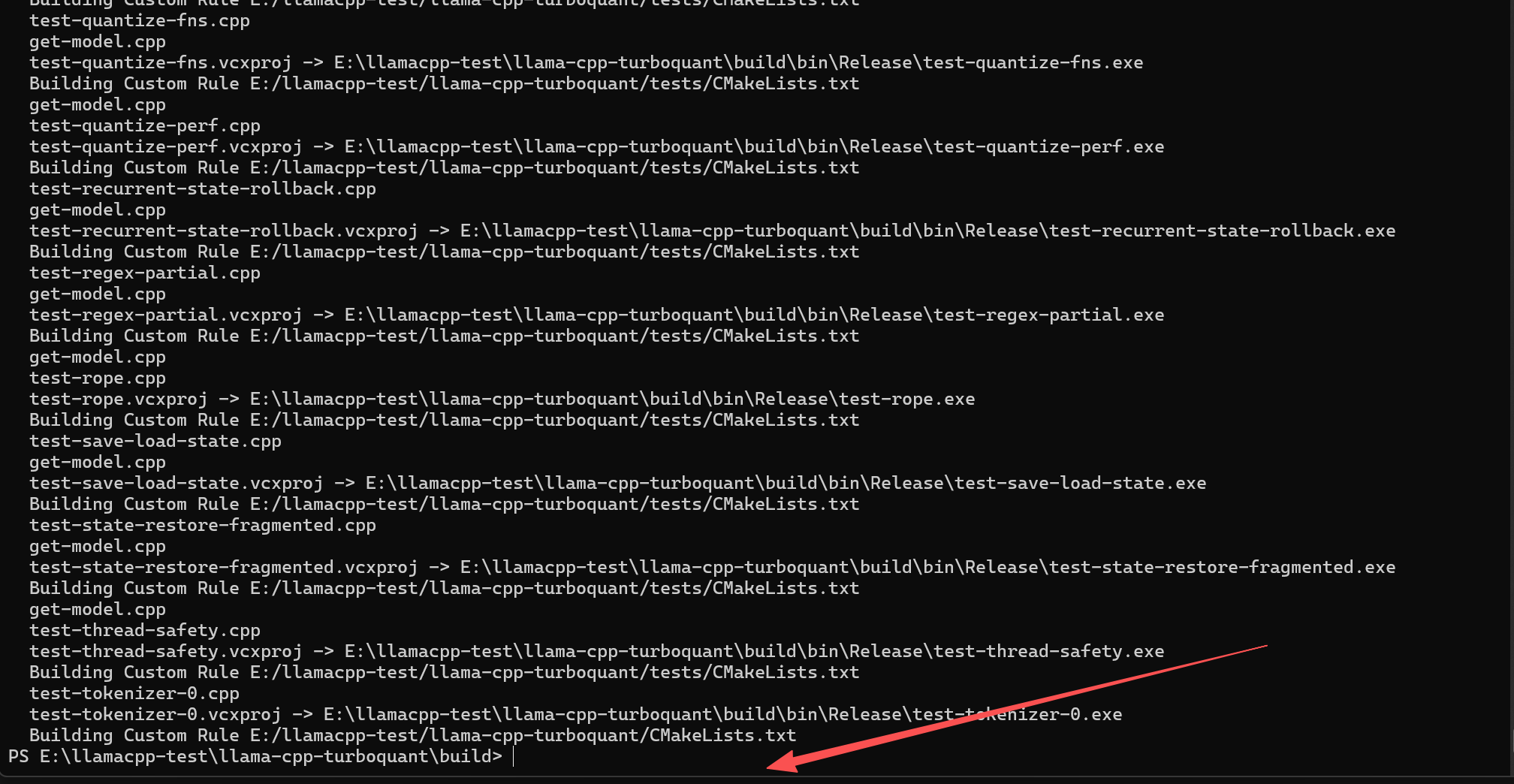
如果出现大量红色 error,立刻停止把日志发给 AI。注意,一次不成功也是正常的。按 AI 的答复继续。
第五步:愉快玩耍
编译产物统一输出目录:E:\llamacpp-test\llama-cpp-turboquant\build\bin\Release\
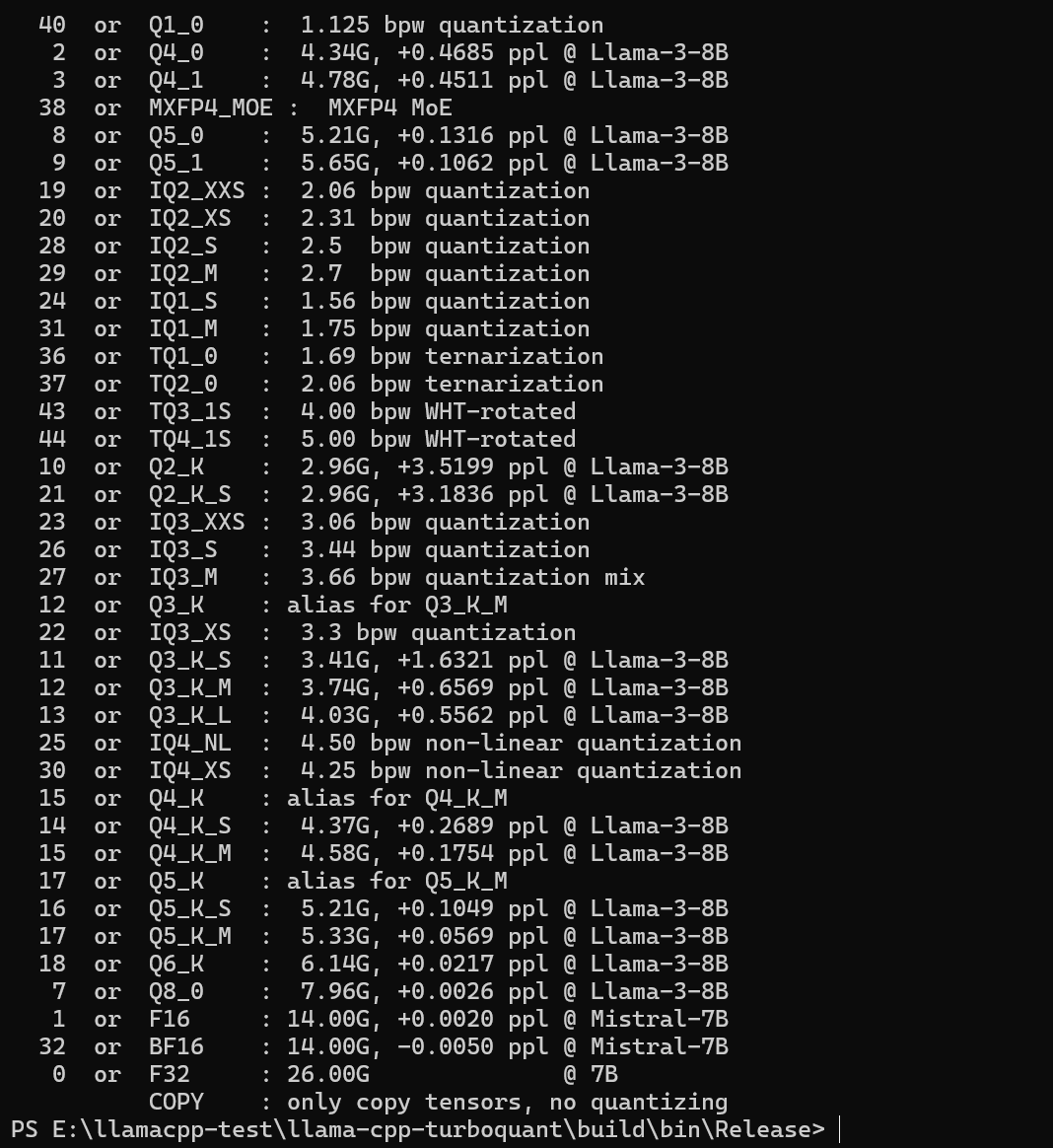
5.1 验证 turboquant 主程序
cd bin\Release.\llama-quantize.exe -h如果 llama-quantize.exe 正常运行,帮助文本完整输出如图:
5.2 下载模型
国内:
国际:
寻找适合的 GGUF 模型,模型大小选择为“总显存 - 7G”。
小模型推荐:
- unsloth/Qwen3.5-4B
- huihui-ai/Huihui-gemma-4-E2B-it-qat-q4_0-unquantized-abliterated-GGUF
5.3 启动模型测试
在 E:\llamacpp-test\llama-cpp-turboquant\build 目录下,用记事本把下面参数粘贴并保存为 .bat 文件:
"E:\llamacpp-test\llama-cpp-turboquant\build\llama-server.exe" ^
-m "E:/llama-models/models/gemma-4-E4B-it-IQ4_XS.gguf" ^
 --mmproj "E:\llamacpp-models\mmproj-Huihui-gemma-4-E4B-bf16.gguf" ^
-c 16384 ^
-ngl -1 ^
-t 5 ^
--flash-attn 1 ^
--reasoning off ^
--jinja ^
--host 192.168.101.136 ^
--port 13631
pause
不要完全照搬,不同模型、不同硬件、不同需求参数都不一样。
下面是逐行解释:
llama-server.exe是 llama.cpp 的内置 HTTP API 服务端。-m指定加载的主 LLM 模型。--mmproj是多模态投影模块文件;如果只是纯文本对话,可以删掉这一行。-c是上下文窗口大小。-ngl -1表示把所有层下发到 GPU。-t是线程数量。--flash-attn 1开启 Flash Attention。--reasoning off关闭模型内置推理优化分支。--jinja强制启用 Jinja2 Chat Template。--host绑定监听 IP。--port服务监听端口。pause是 CMD 命令,用来防止窗口一闪而过。
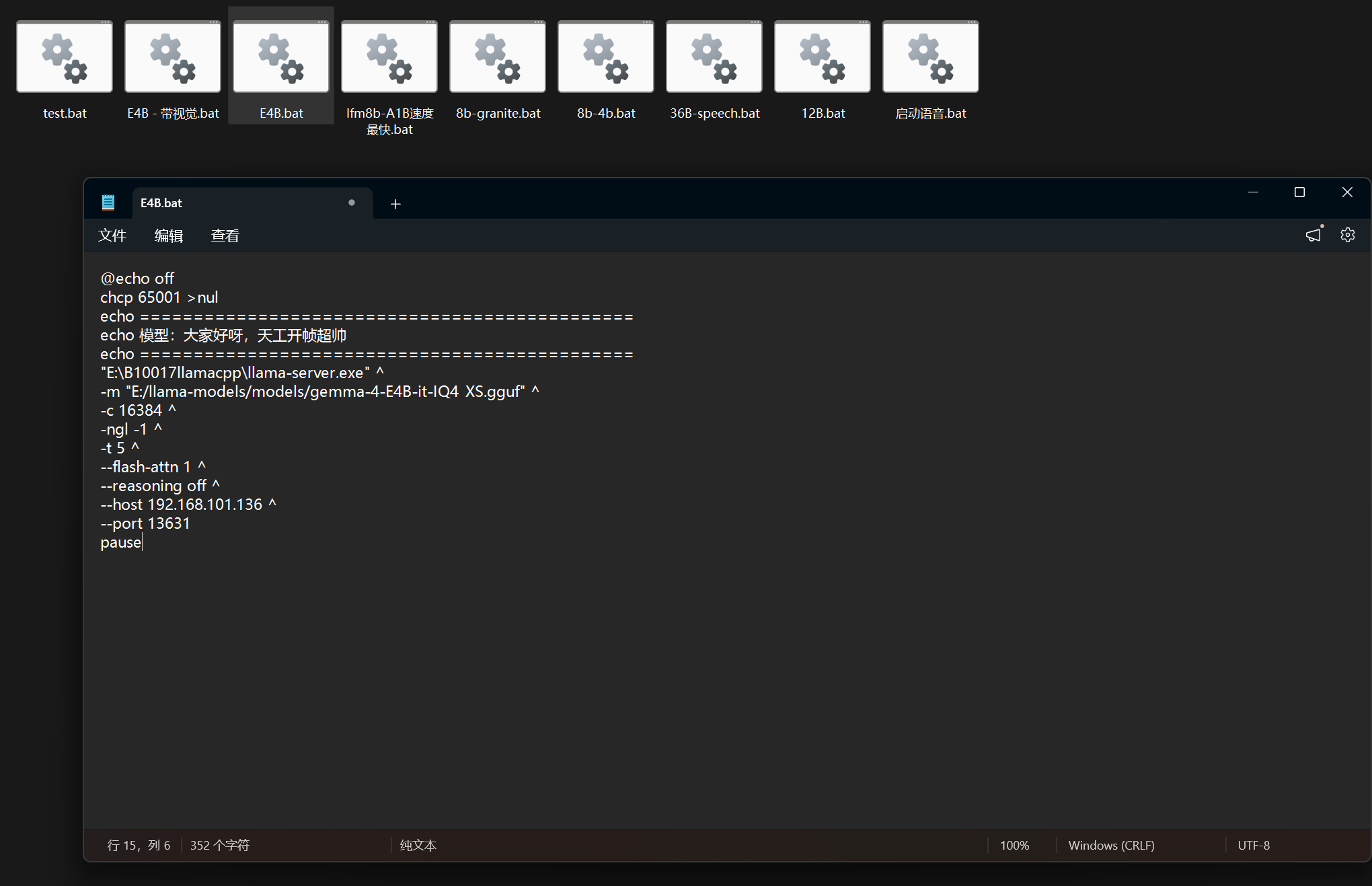
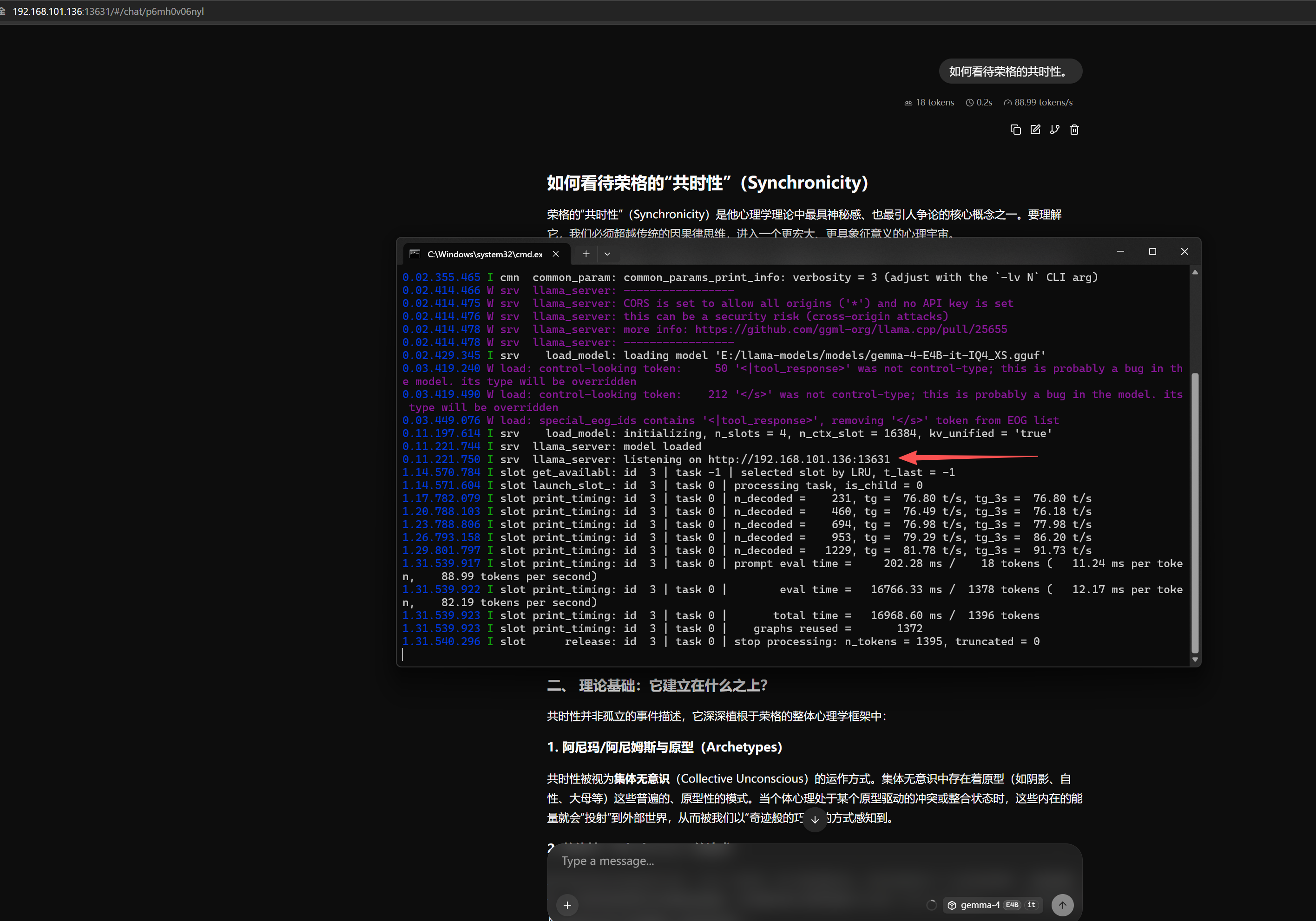
启动脚本后,Ctrl + 鼠标左键点击你参数里的访问地址,就可以愉快使用本地大模型进行一场深刻的哲学探讨了。
相关推荐