
Last updated on
Speech项目安装(集成TTS和STT)
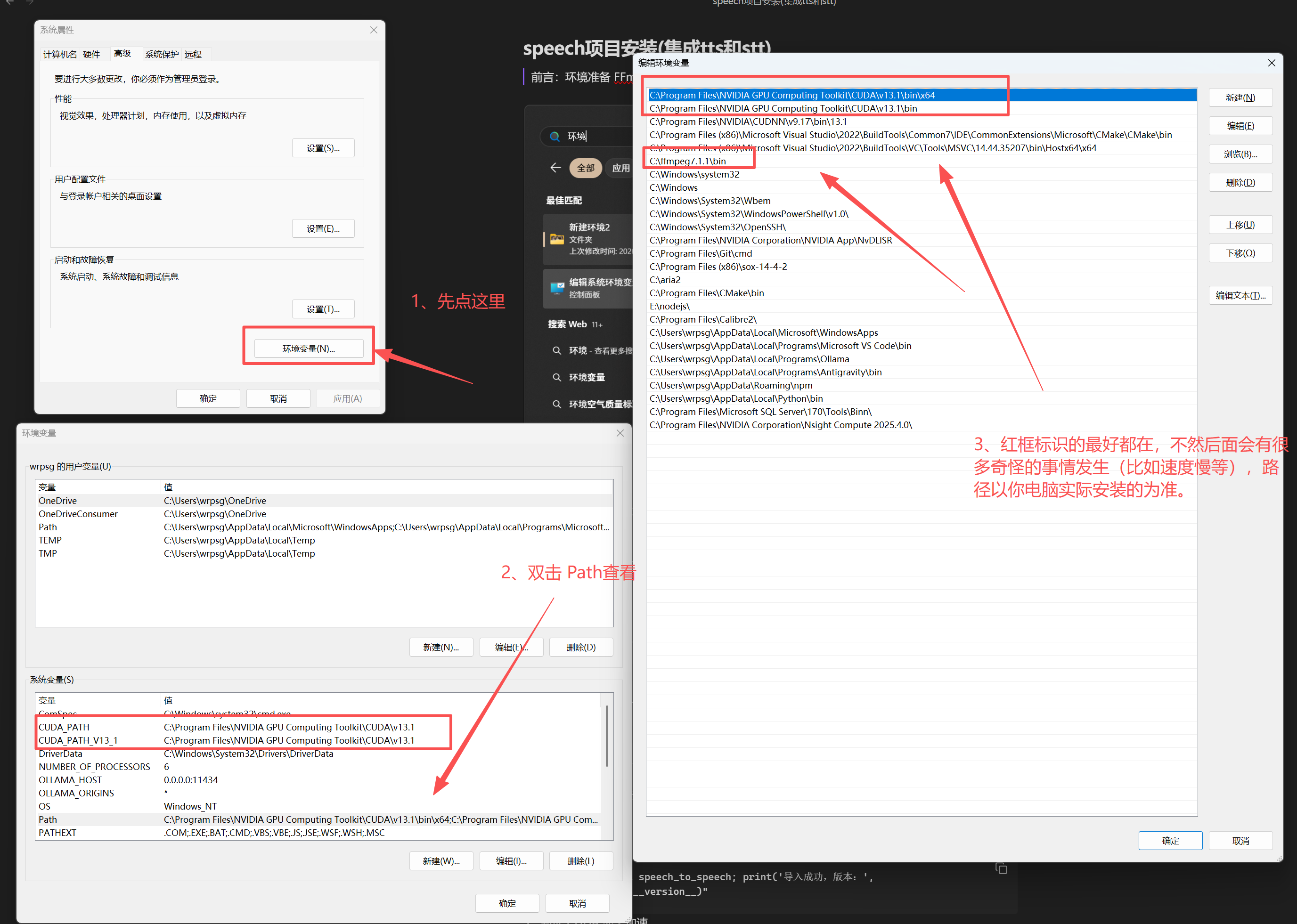
前言:环境准备 FFmpeg、CUDA(都需要添加到 PATH)。
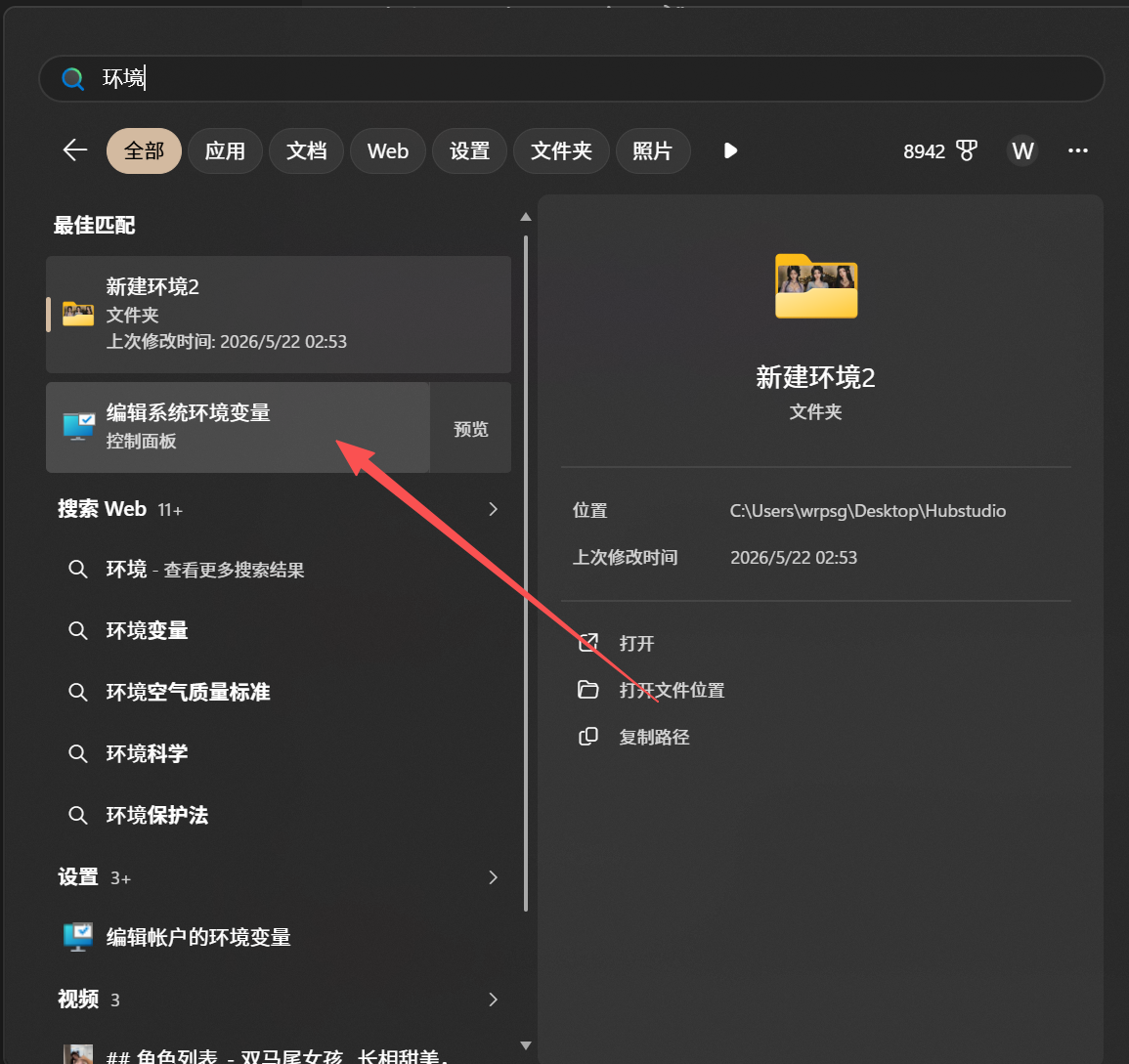
确保环境可用:
1、准备一个英文名字的新文件夹,打开 PowerShell,cd 进去
python -m venv venv-speech-test2、激活环境
.\venv-speech-test\Scripts\Activate.ps13、下载
pip install speech-to-speech4、执行这条命令,确认模块可加载
python -c "import speech_to_speech; print('导入成功,版本:', speech_to_speech.__version__)"5、验证 CUDA 显卡加速
python -c "import torch; print('Torch CUDA可用:', torch.cuda.is_available()); print('GPU型号:', torch.cuda.get_device_name(0))"6、如果上一步出现错误,就是 Python 版本没有对应轮子
先查看 Python 版本和 CUDA 版本:
python --version
nvidia-smi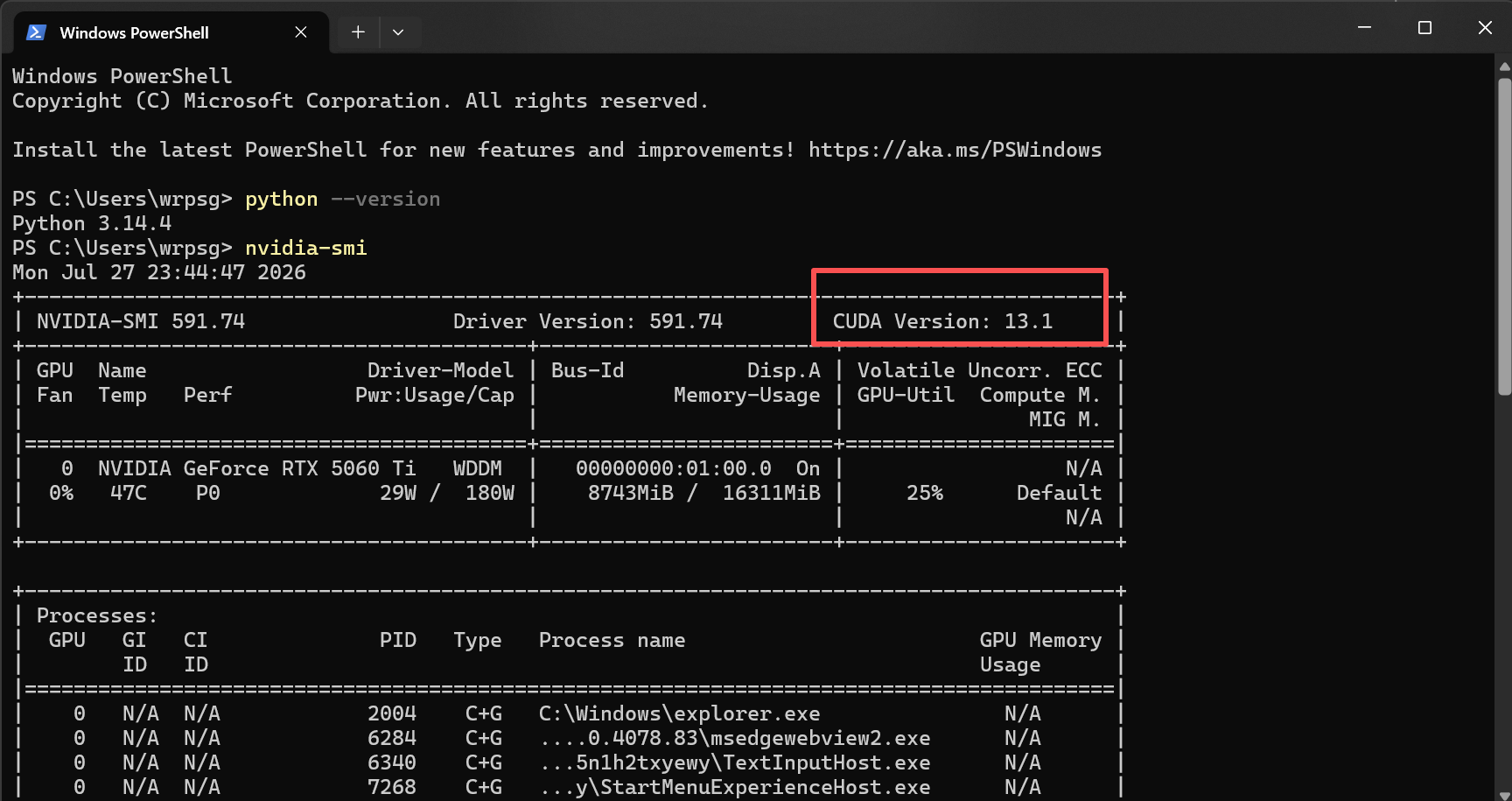
找到后记得:
- 先彻底卸载 CPU 版 torch 三件套
pip uninstall torch torchvision torchaudio -y- 清理 pip 缓存,防止它偷懒用旧包
pip cache purge- 从 PyTorch 官方 nightly 索引强制安装 CUDA 13.0 版
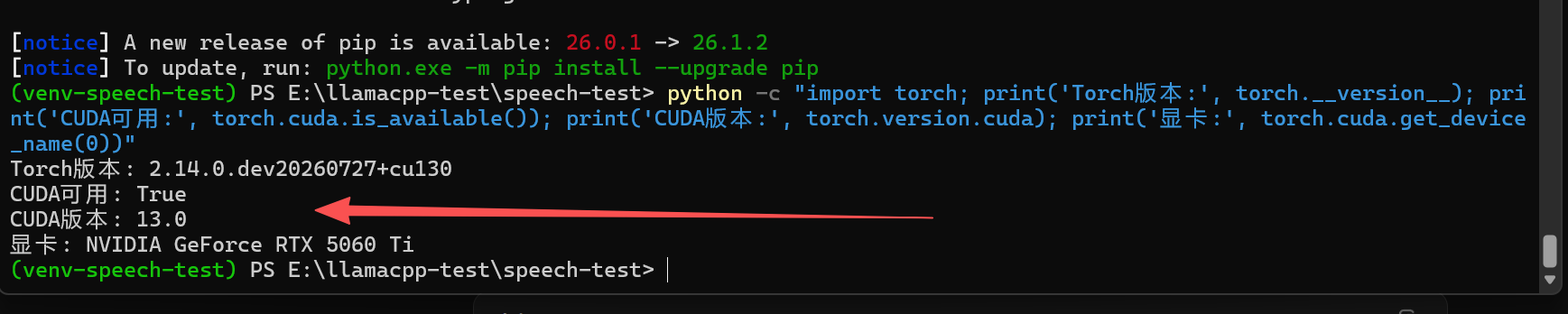
pip install --pre torch torchvision torchaudio --index-url https://download.pytorch.org/whl/nightly/cu1307、安装完成后验证 GPU
python -c "import torch; print('CUDA可用:', torch.cuda.is_available()); print('内置CUDA版本:', torch.version.cuda); print('显卡:', torch.cuda.get_device_name(0))"确保出现:
8、验证项目完整导入
python -c "import speech_to_speech, torchaudio; print('全部模块加载正常')"9、启动语音互转网页界面
qwentts-cpp-python 在 Python 3.14 Windows 下没有找到预编译包,群主用的正是这个,不想从头编译了。要么忍痛强制切回原生 CUDA 后端,要么换其他 TTS。推荐 Kokoro(轻量、中文支持好)。
Kokoro 方案:
pip install "speech-to-speech[kokoro]"然后 --tts kokoro 运行。
如果不是 Python 3.14 的水友们可以继续用 qwen3,同时 --model_name 记得修改成你真实的模型地址,--responses_api_base_url 也改为你实际 llama.cpp 的地址。
启动命令:
speech-to-speech `
  --mode realtime `
  --stt whisper `
  --stt_model_name "openai/whisper-large-v3" `
  --language zh `
  --llm_backend responses-api `
  --tts qwen3 `
  --qwen3_tts_language zh `
  --qwen3_tts_backend torch `
  --init_chat_prompt "所有对话仅使用中文,不要输出任何英文内容,等待用户完整说完再作答" `
  --model_name "E:/llama-models/models/gemma-4-E4B-it-IQ4_XS.gguf" `
  --responses_api_base_url "http://192.168.101.136:13631/v1" `
  --responses_api_api_key "sk-1234567890" `
  --responses_api_stream `
  --enable_live_transcription False `
  --min_silence_ms 1800 `
  --thresh 0.7
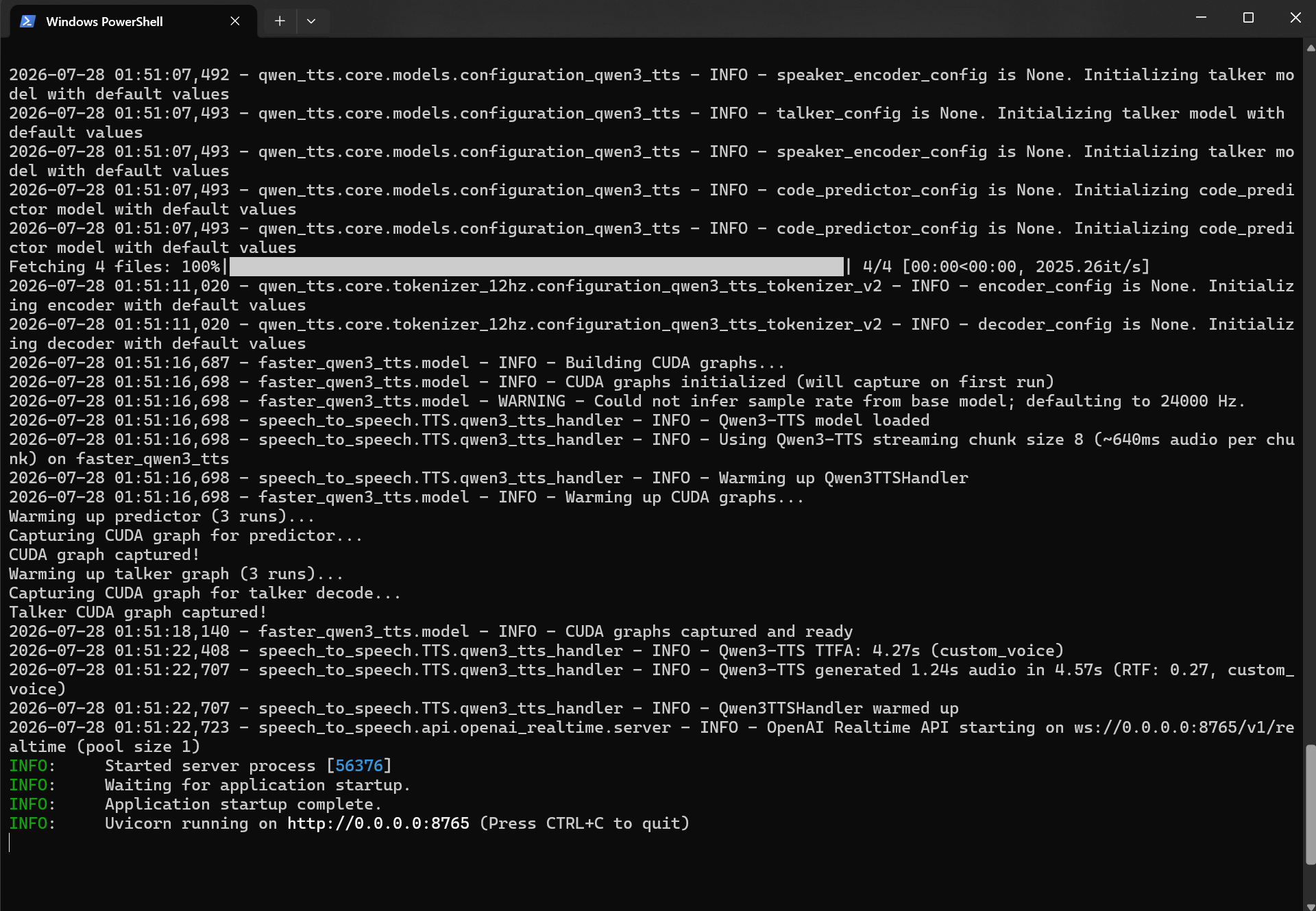
如图:
10、另开一个新的 PowerShell 窗口依次执行
cd E:\llamacpp-test\speech-test\venv-speech-test
git clone https://huggingface.co/spaces/smolagents/hf-realtime-voice
cd hf-realtime-voice
python -m venv venv-speech-test2
.\venv-speech-test2\Scripts\Activate.ps1
pip install -r requirements.txt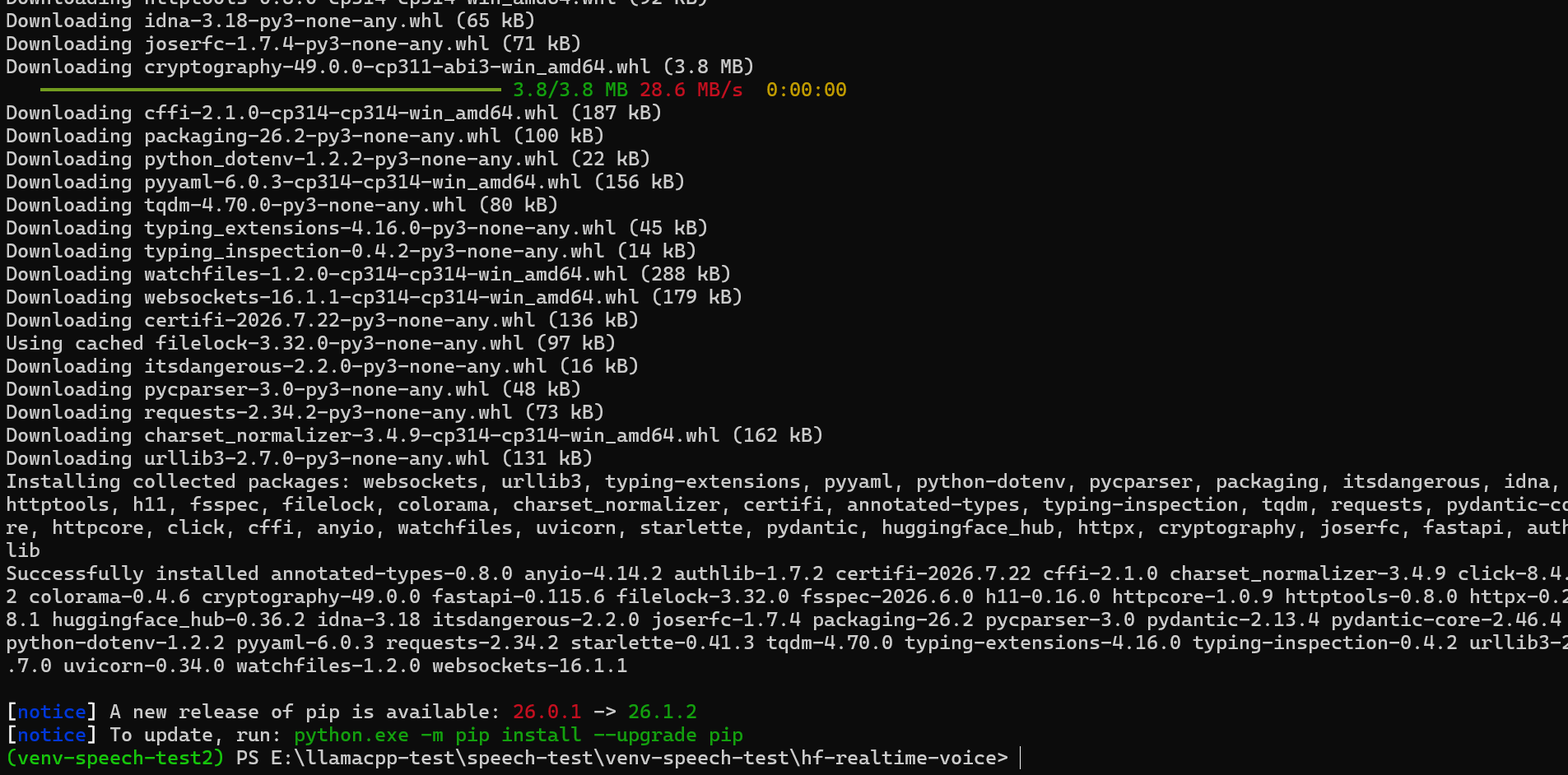
uvicorn server:app --port 7860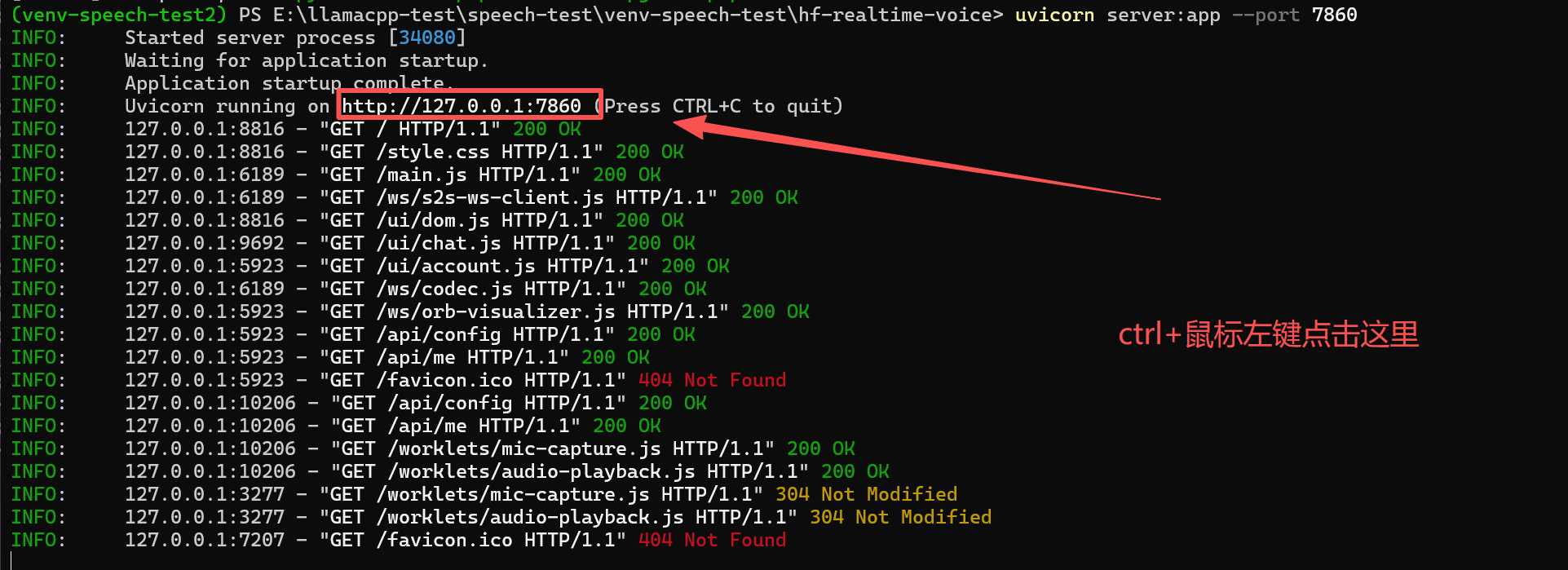
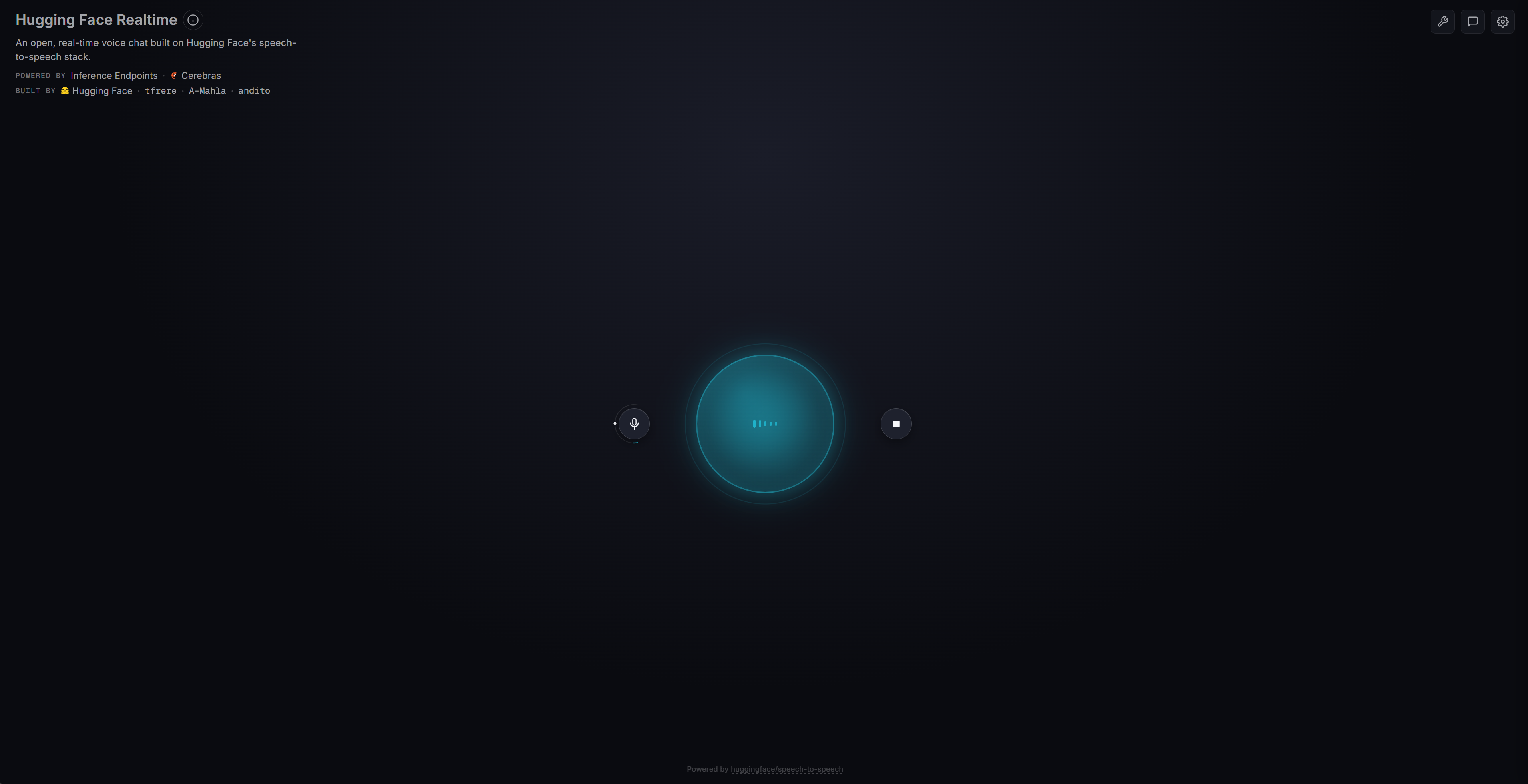
开聊:
附录 1:下次启动顺序
- 先打开你之前 llama.cpp 的
.bat启动文件。 - 打开第一个 PowerShell,启动第一个虚拟环境。
cd E:\llamacpp-test\speech-test
.\venv-speech-test\Scripts\Activate.ps1
$env:HF_HUB_OFFLINE = "1"
$env:TRANSFORMERS_OFFLINE = "1"
接着启动 speech-to-speech。
- 打开第二个 PowerShell,启动第二个虚拟环境。
cd E:\llamacpp-test\speech-test\venv-speech-test\hf-realtime-voice
.\venv-speech-test2\Scripts\Activate.ps1
uvicorn server:app --port 7860
附录 2:修改源码长期离线解决方案(非必须)
请参考原始教程中的源码修改方式,设置离线环境变量后再启动。
相关推荐